SSD ou HDD : quel stockage choisir pour vos usages
SSDouHDD?Vitesse,capacité,prix,fiabilité:découvrezquelstockagechoisirselonvosusages(bureautique,gaming,création,NAS).
Comprendre les bases — Choisir entre SSD et HDD commence par comprendre leur fonctionnement. Un HDD (disque dur) stocke les données sur des plateaux magnétiques en rotation, lus par une tête mécanique. Cette architecture implique des pièces mobiles, une latence plus élevée et une sensibilité aux chocs. Un SSD (disque à mémoire flash), lui, s'appuie sur des puces NAND sans pièces mécaniques, ce qui réduit drastiquement les temps d'accès et améliore la fiabilité en mobilité. Les SSD gèrent mieux les fichiers fragmentés et les petits accès aléatoires, quand les HDD préfèrent les lectures longues et séquentielles. Dans la pratique, un SSD apporte une sensation de fluidité immédiate pour le système et les applications, tandis qu'un HDD excelle pour stocker de gros volumes à moindre coût. Comprendre ces forces et limites est la clé pour composer une stratégie de stockage équilibrée, combinant rapidité, capacité et durabilité selon vos usages numériques et votre budget matériel ou familial.
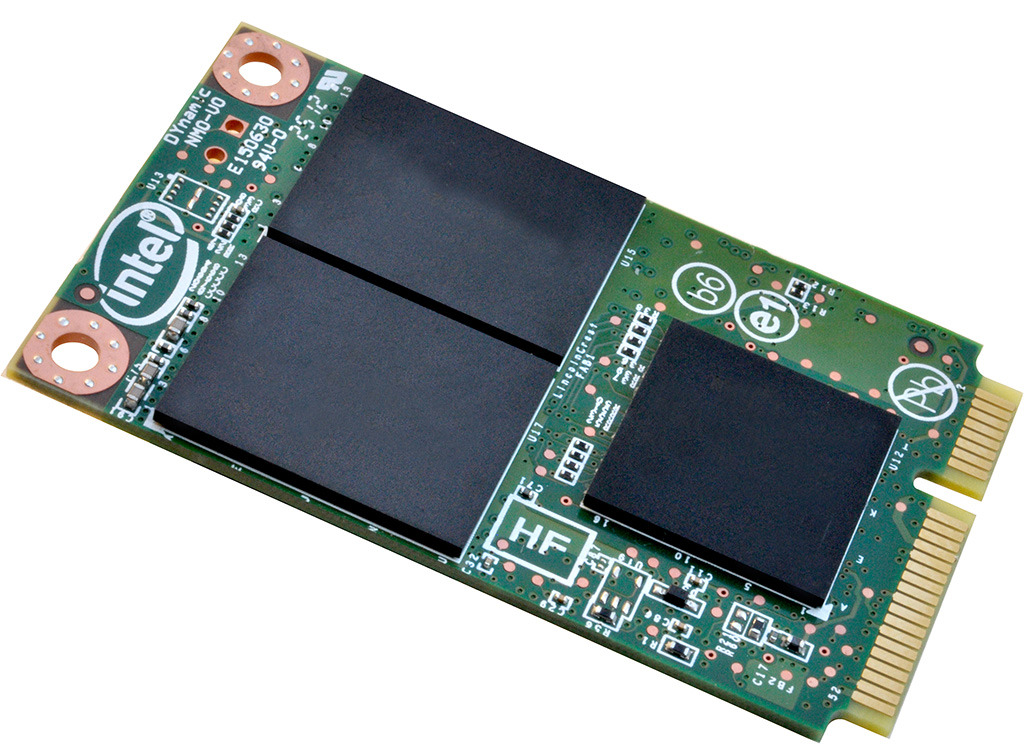
Vitesse et réactivité — Côté performances, le SSD domine sur les temps d'accès, l'ouverture des logiciels et la réactivité générale. Les opérations avec de nombreux petits fichiers profitent fortement d'une excellente IOPS et d'une latence très faible. Un SSD NVMe sur PCIe pousse encore plus loin la réactivité que les SSD SATA, particulièrement en multitâche, sur des projets lourds ou lors d'installations et mises à jour fréquentes. Le débit séquentiel d'un HDD peut rester convenable pour d'amples transferts, mais la mécanique s'essouffle dès que les accès deviennent aléatoires ou que plusieurs tâches concurrentes se superposent. En usage quotidien, cela se traduit par des démarrages plus rapides, des chargements de niveaux plus courts dans les jeux, des aperçus instantanés en création de contenu et une navigation fluide au sein de grandes bibliothèques. Pour qu'un poste soit vif et agréable, placer le système et les applications sur un SSD est généralement le meilleur investissement en confort.
Fiabilité, endurance et maintenance — Les SSD résistent mieux aux chocs et aux vibrations, un avantage en mobilité ou dans les environnements agités. Leur endurance dépend toutefois du type de cellules (TLC, QLC, etc.) et se mesure souvent via la notion de TBW. Les contrôleurs modernes pratiquent le wear leveling et s'appuient sur la commande TRIM pour maintenir des performances stables dans le temps. Les HDD, plus sensibles aux chocs, restent robustes en fonctionnement stationnaire, mais ils peuvent souffrir de la fragmentation, ce qui impacte la rapidité sur le long terme. Sur les deux technologies, la surveillance S.M.A.R.T. aide à anticiper une défaillance. Les SSD peuvent subir un throttling thermique en cas de températures élevées, d'où l'intérêt d'une bonne ventilation. Qu'il s'agisse de SSD ou de HDD, la règle d'or demeure la sauvegarde régulière: aucun support n'est infaillible, et multiplier les copies protège réellement vos données les plus précieuses.
Capacité et budget — Le coût par Go reste l'argument phare des HDD pour les très grandes capacités, notamment quand on archive des bibliothèques de photos, des vidéos haute définition, des collections musicales ou des sauvegardes complètes de machines. Les SSD se démocratisent et offrent de belles capacités, avec un rapport performance/prix très attractif pour le système, les logiciels et les dossiers actifs. Une stratégie fréquente consiste à combiner un SSD rapide pour l'OS, les applications et les projets en cours, avec un HDD volumineux pour les archives, médias et sauvegardes locales. Ce mix permet d'optimiser à la fois la réactivité et le budget, tout en gardant de la marge pour faire évoluer son parc de stockage. Anticipez la croissance naturelle de vos données pour éviter la saturation, et gardez un espace libre confortable sur SSD comme sur HDD afin de préserver les performances et la longévité de votre matériel au quotidien.
Usages recommandés — Pour la bureautique et la navigation, un SSD offre un confort immédiat: démarrage rapide, ouverture fluide des applications, indexation et recherche plus véloces. En jeux, il réduit les temps de chargement et accélère le streaming de données; les gros titres bénéficient d'un SSD pour les fichiers critiques, un HDD pouvant stocker les bibliothèques moins jouées. En photo et montage vidéo, placez le catalogue, le cache et les projets actifs sur SSD, puis archivez les sources terminées sur HDD. Les machines virtuelles et les compilations logicielles tirent fortement parti de la faible latence d'un SSD. Pour un NAS domestique ou un serveur multimédia, les HDD restent souvent pertinents pour le volume, éventuellement épaulés par un cache SSD. Les sauvegardes suivent la règle du 3-2-1: copies multiples, supports variés, dont au moins une hors site, afin de parer aux pannes, erreurs humaines et sinistres.
Formats, connectique et mobilité — Les SSD se présentent en 2,5 pouces ou en M.2, ce dernier pouvant exploiter SATA ou NVMe sur PCIe. Les HDD existent surtout en 3,5 pouces pour les grandes capacités et en 2,5 pouces pour la compacité. En externe, un SSD est idéal en mobilité: silencieux, résistant aux chocs et très léger. Un HDD externe conviendra pour des archives volumineuses à petit prix, plutôt posé sur un bureau. Côté énergie, le SSD consomme peu, ce qui favorise l'autonomie des ordinateurs portables et limite la chaleur; le HDD peut produire du bruit et des vibrations. Vérifiez la connectique: un SSD NVMe interne nécessite un port M.2 compatible, quand un boîtier USB récent exploitera mieux ses débits. Enfin, pensez au chiffrement matériel et aux coffres logiciels pour protéger vos données sensibles, et maintenez vos firmwares et pilotes à jour pour garantir stabilité et performances.